

 English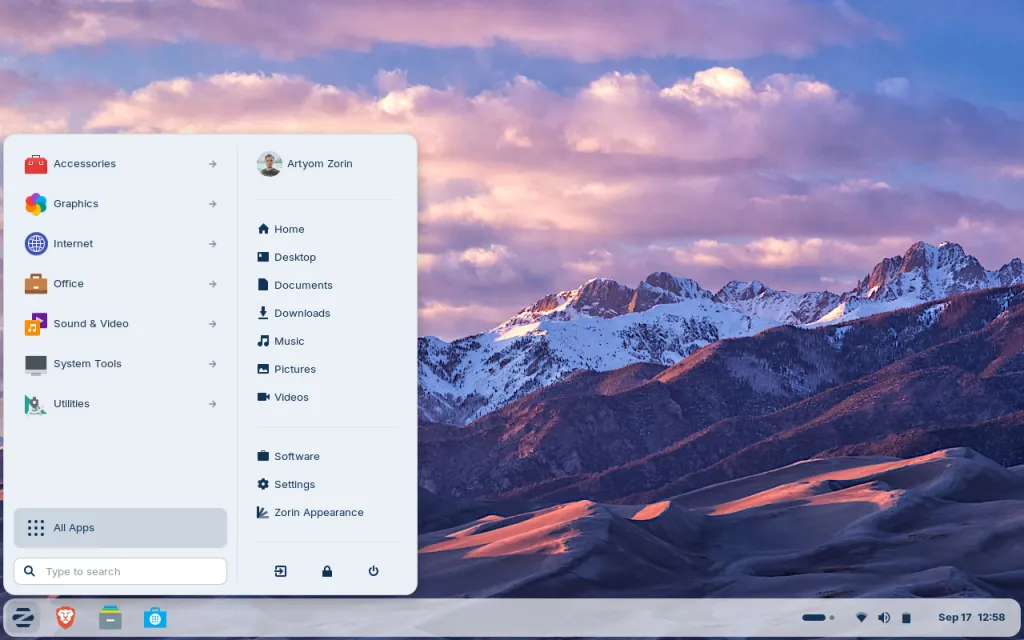
Come dare al tuo computer una seconda vita con Zorin OS
Una guida passo passo per gli utenti di tutti i giorni per installare un sistema alternativo gratuito, veloce, sicuro ed intuitivo su PC laptop e MacBook, vecchi o nuovi
Il 14 ottobre 2025 Microsoft termina il supporto per Windows 10, a dieci anni dal suo lancio, nonostante al momento della chiusura del supporto sia ancora il sistema operativo per PC più diffuso al mondo.
Ciò significa che non ci saranno più aggiornamenti di sicurezza o correzioni di bug: un rischio serio soprattutto quando si utilizza un PC per esigenze didattiche o professionali.
Se continui a utilizzare Windows 10 dopo questa data, rischi di incorrere in infezioni da malware, virus, violazioni della privacy e rallentamenti delle prestazioni.
Molti utenti sono delusi da questa decisione e credono che le uniche opzioni siano l’acquisto di un nuovo computer basato su Windows 11 o il passaggio a un Mac.
Per fortuna esiste una terza via: Zorin OS, un sistema operativo sviluppato in Irlanda e basato su Linux che può dare nuova vita a quasi tutti i computer – tra le distribuzioni Linux più popolari, con un’interfaccia utente (UI) molto intuitiva che può assomigliare a Windows (10 o 11), Mac o Linux.
Zorin OS è una distribuzione Linux basata su Ubuntu, fatta per dare una esperienza più familiare a chi viene da Microsoft Windows. Sviluppata da Zorin Group a partire dal 2009, è noto per la sua estrema facilità d’uso, con l’interfaccia che si può personalizzare e per il fatto che può far girare applicazioni Windows, rendendola adatta sia a utenti senza esperienza che a chi vuole un passaggio graduale verso Linux. L’ultima versione al momento, la 17.3, è stata rilasciata a Marzo 2025.
Zorin è ritenuto una delle distribuzioni Linux più accessibili per chi viene da Windows. La combinazione di estetica curata, semplicità e strumenti di migrazione ha portato a miloni di download negli ultimi anni. La distribuzione è apprezzata sia dai nuovi utenti che da quelli più esperti grazie al suo equilibrio tra semplicità e funzioni, diventando una delle scelte più comuni per chi vuole passare a Linux senza perdere la familiarità di sistemi più popolari come Windows o macOS – e i relativi software a partire da Office.
Cos’è Zorin OS e perché prenderlo in considerazione?
Zorin OS è un moderno sistema operativo (oppure OS, acronimo dell’inglese Operative System) basato su Linux.
Linux è una famiglia di sistemi open-source (sviluppati pubblicamente e gratuiti), alternativi ai più popolari OS di Microsoft e Apple, che alimentano qualsiasi cosa, dagli smartphone ai server.
Zorin si distingue perché ha un aspetto e una sensazione familiare agli utenti di Windows o Mac, quindi puoi iniziare a usarlo senza una curva di apprendimento ripida.
Modello di prezzo – Zorin OS è disponibile in due edizioni:
- Zorin OS Core – completamente gratuito da scaricare e utilizzare, con tutte le applicazioni essenziali come il browser web, il client di posta elettronica, la suite per ufficio e il lettore multimediale. Alternativamente, esiste anche una versione gratuita dedicata alle scuole con software specifico per l’insegnamento.
- Zorin OS Pro – un acquisto una tantum (attualmente circa 48€) che aggiunge layout desktop di qualità superiore, software professionale extra (tutto ciò che ti serve come immagini, musica, editing video, pacchetto Office) e supporto all’installazione. Si paga una volta sola, non annualmente. Inizia con Core (gratuito), molti dei software presenti in Pro sono comunque disponibili gratuitamente (LibreOffice, GIMP, VLC, Audacity, Mixx, Inkscape, Filezilla, Blender, etc.)
La maggior parte degli utenti domestici si troverà benissimo con la versione Core gratuita, ma la versione Pro offre un software eccellente: immagini come la suite creativa Adobe completa e molto altro ancora.
Perché Zorin OS è migliore per molti utenti rispetto a Windows o macOS
Leggero e veloce: Zorin OS funziona senza problemi anche su hardware molto vecchio: i laptop con più di dieci anni di vita spesso si sentono di nuovo come nuovi, con prestazioni addirittura superiori a quelle di Windows 10.
Sicuro e privato: I sistemi Linux sono molto meno bersagliati dai virus e Zorin riceve regolarmente aggiornamenti di sicurezza gratuiti – se opti per la versione Pro, non dovrai nemmeno pagare per gli aggiornamenti Pro: si tratta di un acquisto unico.
Ecologico ed economico: dando nuova vita a un vecchio computer invece di acquistarne uno nuovo, risparmierai denaro e ridurrai i rifiuti elettronici, aiutando l’ambiente.
Nessun costo nascosto: Il software è di tua proprietà. Non ci sono costi di licenza annuali o aggiornamenti forzati, né per uso personale né per uso aziendale.
Tre modi per provare Zorin OS
- Live USB (test drive): Esegui Zorin direttamente da una chiavetta USB senza toccare il tuo sistema attuale. Perfetto per i test.
- Dual boot: Installa Zorin insieme a Windows o macOS. Scegli tu quale sistema avviare ogni volta che lo accendi.
- Installazione completa: Sostituisci completamente il tuo sistema operativo attuale per ottenere la massima velocità e spazio.
Cosa ti serve prima di iniziare
- Un computer (PC o Mac) con almeno 2 GB di memoria (RAM) e 15 GB di spazio libero su disco.
- Una chiavetta USB di almeno 8 GB. L’ideale è che sia recente, per garantire un trasferimento veloce dei dati. Se hai bisogno di una buona chiavetta USB adatta allo scopo, considerando il rapporto prestazioni/qualità/prezzo, ti consiglio SanDisk (buone alternative sono Samsung e Kingston).
- Una connessione internet affidabile per scaricare l’immagine del sistema operativo Zorin (un file ISO, ovvero un’immagine del disco utilizzata per creare supporti avviabili).
- Un piccolo programma per scrivere l’ISO sulla USB. Ti consiglio balenaEtcher (gratuito, funziona su Windows, Mac e Linux).
Passo dopo passo: Creare una USB avviabile
- Scarica Zorin OS Core gratis da zorin.com/os.
- Inserisci la tua chiavetta USB e fai un backup dei file presenti (tutto verrà cancellato).
- Apri balenaEtcher, seleziona il file ISO scaricato, seleziona la tua chiavetta USB e clicca su “Flash”.
In questo modo l’unità viene formattata (di solito in FAT32, un formato USB comune) e viene copiato Zorin su di essa. - Al termine, espelli in modo sicuro la chiavetta USB.
Avvio da USB
Riavvia il computer e accedi al menu di avvio, vedrai la breve schermata di configurazione che decide quale dispositivo avviare.
Per fare questo, su molti PC basta premere un tasto come F12, F2 o Canc subito dopo l’accensione – se non funziona, accertati che sia la procedura giusta per il tuo PC tramite una ricerca su Google o una domanda via AI.
Scegli l’unità USB per “provare o installare Zorin OS”.
Se hai un Mac – Tieni premuto il tasto Opzione (⌥) subito dopo aver premuto il pulsante di accensione.
Seleziona l’unità USB denominata “EFI Boot”.
Se il tuo Mac ha il nuovo chip di sicurezza Apple (chiamato T2), potrebbe essere necessario consentire l’avvio esterno:
riavvia tenendo premuto Comando R , apri Utilità > Utility Sicurezza Avvio e imposta “Consenti avvio da supporti esterni”.
Tieni presente che i MacBook basati sul chip Apple M3 potrebbero non essere ancora pronti per l’installazione di Zorin OS: la compatibilità dovrebbe essere aggiunta in futuro.
Prima prova, poi installa (e non dimenticare il backup dei dati se non lo hai ancora fatto)
Dopo l’avvio, puoi scegliere “Prova Zorin OS” per testarlo senza installare nulla: è sempre bene provarlo prima, non danneggia nulla, ma tieni presente che quando lo provi dalla chiavetta USB, sarà più lento rispetto a quando è installato (la velocità dipende dalle capacità di trasferimento dati della tua chiavetta USB).
Se ti piace, fai doppio clic sull’icona “Installa Zorin OS” sul desktop e segui la semplice procedura guidata: prima scegli la lingua, la tastiera e la rete Wi-Fi, poi scegli “Install alongside” (dual boot) o “Erase disk” (cancellazione dei contenuti e installazione completa).
Dual boot significa che puoi mantenere il sistema operativo attuale (ad esempio Windows 10) e installare Zorin OS come sistema operativo aggiuntivo. Al riavvio del PC, ti verrà chiesto di scegliere quale sistema operativo avviare. Il dual boot richiede ovviamente spazio sufficiente sul disco rigido.
L’opzione generalmente più sicura è quella dell’installazione completa (Erase disk), scegliendo solo Zorin OS, ma in tal caso, prima di proseguire assicurati di aver fatto il backup di tutti i tuoi dati del disco rigido che non siano stati salvati su un drive esterno e/o nel cloud, altrimenti li perderai definitivamente. Quindi, ad esempio, se hai dei dati salvati solo sul disco rigido, salvali prima su una chiavetta USB esterna (non quella con Zorin OS) o su un disco esterno, oppure nel cloud come Google Workspace, Microsoft OneDrive, Dropbox o altri – il disco locale è più sicuro ed economico. Una volta fatto ciò, procedi in tutta sicurezza con il programma di installazione di Zorin OS che ti guiderà passo dopo passo: l’installazione richiede solo pochi minuti.
Queste note dovrebbero bastare poiché il processo di installazione è semplice, intuitivo e veloce, ma se preferisci consultare una guida tecnica più dettagliata e in lingua italiana ti consiglio quella pubblicata sul sito AlternativaLinux o il relativo video su YouTube.
Zorin OS viene fornito con il software di tutti i giorni pronto all’uso e la compatibilità con il software di Windows, incluso il pacchetto Office
Zorin viene fornito con il browser web Firefox – ma puoi installare altri browser gratuiti in un secondo momento. Contiene anche LibreOffice, lettori musicali e video e un negozio di software per aggiungere tante app con un solo clic (considera i popolari Gimp, Mixx, Inkscape, Audacity, VLC, Filezilla, etc.).
In particolare, LibreOffice consente di creare o modificare documenti e fogli di calcolo, è un’eccellente alternativa gratuita a Microsoft Office (Word, Excel, PowerPoint, etc.). All’occorrenza considera anche OnlyOffice e OpenOffice, che come LibreOffice sono entrambi gratuiti e disponibili per Zorin OS – ma anche per Windows e Mac nel caso vogliate utilizzarli al di fuori di Linux.
La buona notizia è che puoi anche installare molti programmi Windows utilizzando un livello di compatibilità chiamato Wine (software gratuito che permette alle applicazioni Windows di funzionare su Linux e altri sistemi operativi).
La fine del supporto di Windows 10 non è un motivo per spendere centinaia di euro per un nuovo computer. Ovviamente è sempre possibile tornare a Windows 10 se non si è soddisfatti con Zorin OS (o altre distribuzioni Linux da non dimenticare come Ubuntu, Fedora, Debian, etc.)
Con un sistema gratuito e raffinato come Zorin OS, puoi prolungare la vita del tuo PC o Mac, mantenerlo sicuro e ridurre i rifiuti elettronici.
Che tu lo provi da una chiavetta USB o che lo faccia diventare il tuo sistema principale, Zorin dimostra che un’esperienza informatica moderna e affidabile può essere gratuita e affidabile, evitando di rottamare hardware esistente che può ancora funzionare benissimo, addirittura meglio che con Windows o macOS.
Video di esempio delle schermate di Zorin OS 17.3 (rilasciato nel 2025)